Panduan Menulis
1. Kunjungi halaman Emojipedia yang telah ditentukan lalu pilih emoji yang akan diposting.

2. Klik Copy pada emoji.
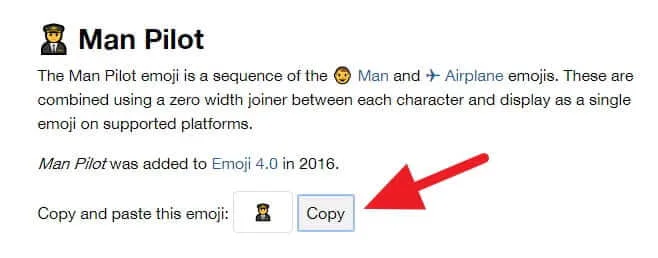
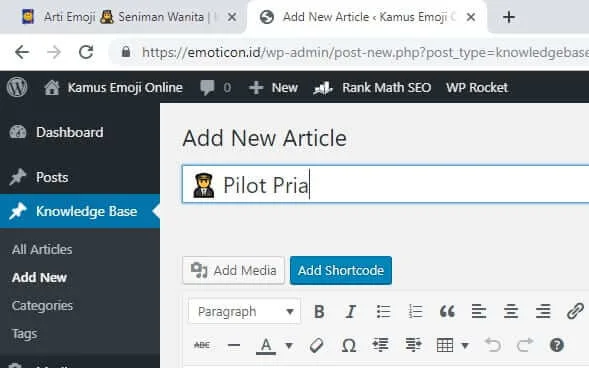
3. Lalu di halaman WordPress, paste emoji tadi dan sertakan nama emoji.
Nama emoji bisa diterjemahkan ke Bahasa Indonesia. Pastikan tetap pendek dan tidak berbeda jauh dari nama aslinya.
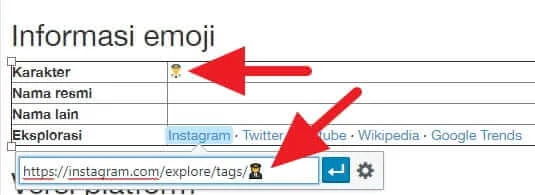
4. Paste juga emoji yang sudah disalin ke kolom Karakter dan Eksplorasi.
Khusus untuk kolom Eksplorasi, cukup paste emoji di akhiran URL kemudian Enter.
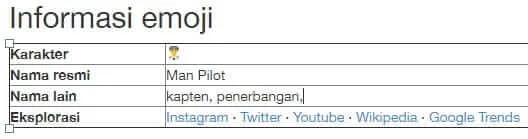
5. Isi juga kolom Nama resmi dan Nama lain.
Kolom Nama lain adalah nama atau sinonim dari emoji. Kadang di halaman Emojipedia juga menyertakan sinonim dari emoji ini. Namun jika tidak ada, penulis bisa memilih sinonim sendiri yang kira-kira mirip.
6. Selanjutnya adalah menulis definisi atau makna emoji di bagian awal konten.
Halaman Emojipedia tidak selalu menjelaskan definisi. Maka dari itu penulis bisa mencari definisi yang lebih lengkap di Emojis.wiki. Penulis juga boleh menambahkan buah pikirnya sendiri ke dalam definisi.
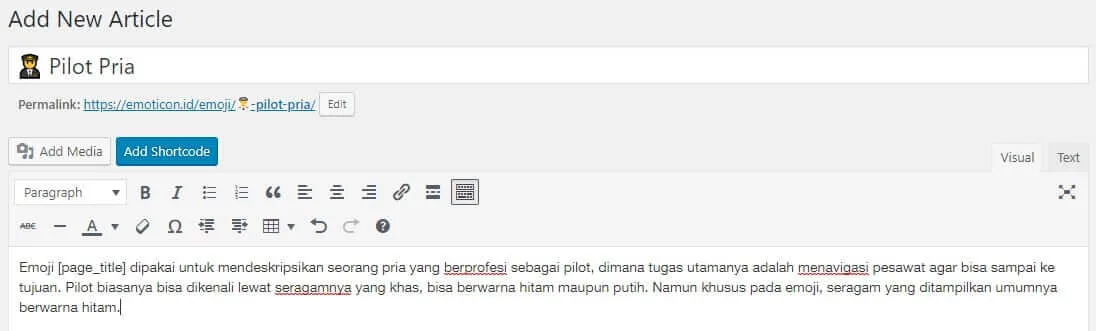
7. Berikan 2-3 Contoh penggunaan. Penulis bisa menggunakan kreasinya sendiri atau mencari inspirasi di halaman Emojis.wiki.

8. Sekarang kita akan mengisi Versi platform. Langkah pertama yang harus dilakukan adalah menyalin judul yang sudah dibuat.
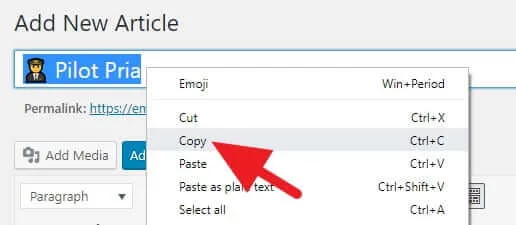
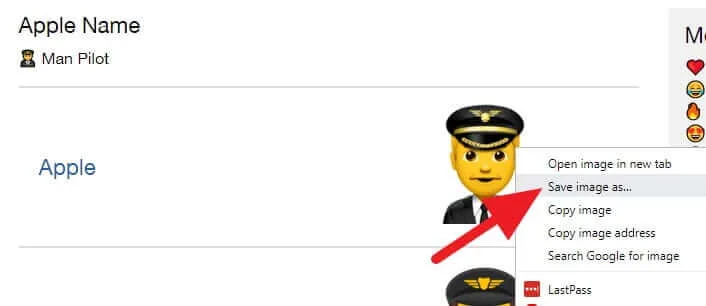
9. Kemudian kembali ke halaman Emojipedia dan simpan gambar emoji.
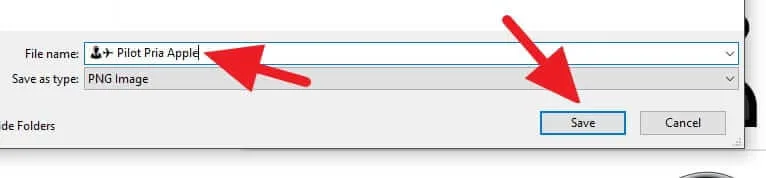
10. Paste judul emoji kemudian bubuhkan nama platform seperti contoh berikut ini. Lalu Save.
Ulangi langkah ini sampai minimal ada 8 gambar emoji dari masing-masing platform. Silahkan pilih platform yang cukup terkenal.
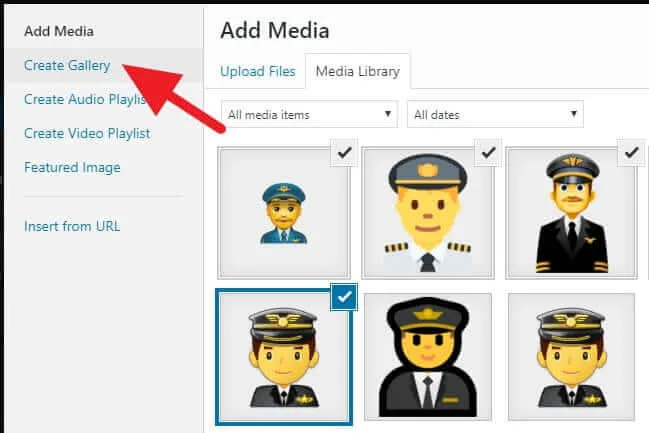
11. Upload semua gambar emoji sekaligus, lalu klik Create Gallery.
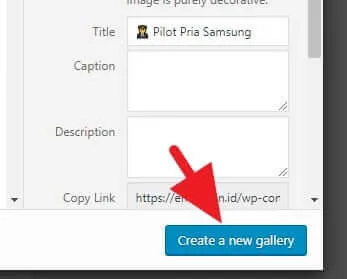
12. Selanjutnya, klik Create a new gallery.
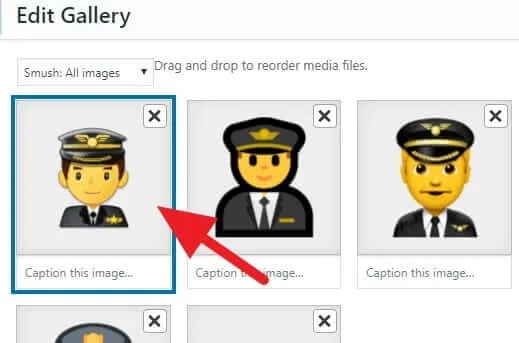
13. Sekarang kita akan mengisi Caption gambar dengan nama platform. Pertama, silahkan klik pada salah satu gambar.
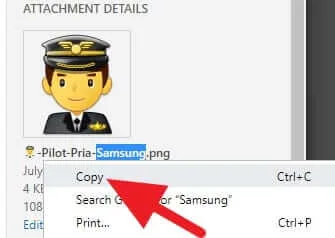
14. Di bagian kanan, double-click pada nama platform kemudian salin (CTRL+C).
15. Paste di kolom Caption pada emoji yang bersangkutan (CTRL+V).
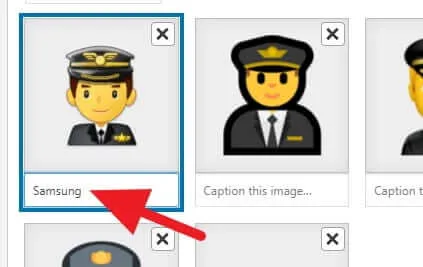
16. Ulangi langkah-langkah di atas sampai semua Caption emoji terisi.
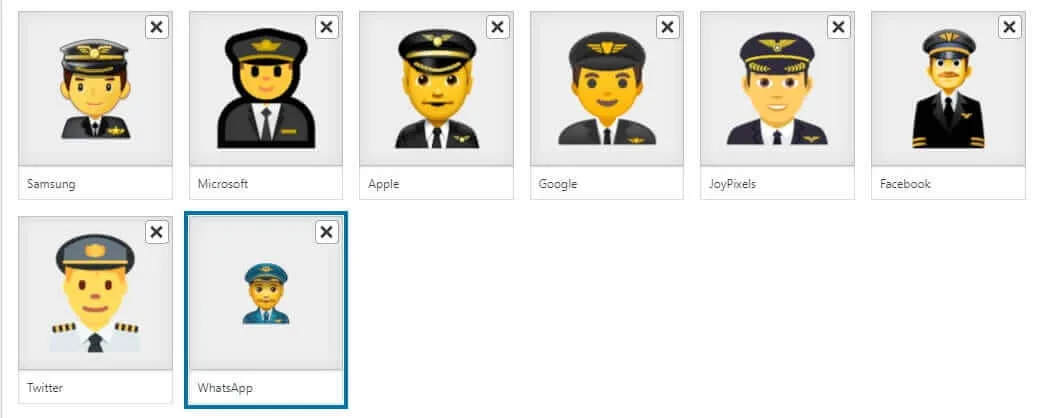
17. Kemudian klik Insert gallery.
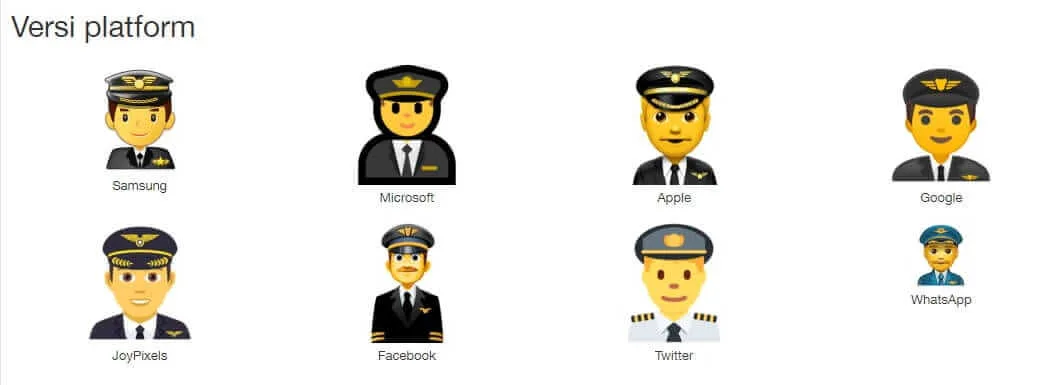
18. Hasilnya akan seperti ini.
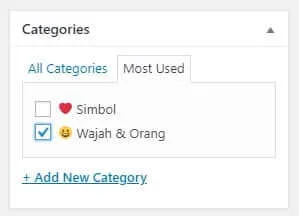
19. Pilih kategori konten yang telah ditentukan.
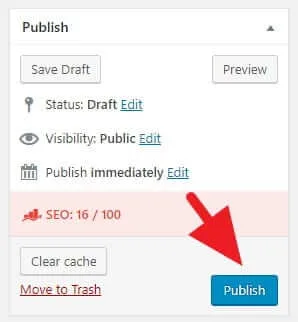
20. Terakhir, klik Publish.
Proses seperti ini biasanya hanya memakan waktu sekitar 5-10 menit tergantung dari emoji. Ada emoji yang panjang penjelasannya, namun ada pula yang sedikit. Penulis boleh menyertakan link internal maupun eksternal yang kira-kira relevan.
Jika ada pertanyaan jangan ragu menghubungi saya via WhatsApp 🙂